
PrestaShop
Installatiehandleiding
Volledige technische handleiding voor het installeren en configureren van SendPol voor PrestaShop. Integreer je webshop met het Peppol netwerk in enkele stappen.
Inhoudsopgave
Wat is SendPol?
SendPol voor PrestaShop is een module die automatisch je PrestaShop webshop integreert met het Peppol netwerk. Het transformeert je orderverwerking door voltooide bestellingen automatisch om te zetten in UBL (Universal Business Language) facturen en deze via Peppol te verzenden zonder handmatige tussenkomst.
Belangrijkste functies
- Volledige PrestaShop integratie: Automatisch herkennen en omzetten van bestellingen naar facturen
- UBL (Universal Business Language) facturen: Compatibel met overheden en zakelijke klanten
- Automatisch verzenden via Peppol: Gestandaardiseerd & juridisch geldig
- B2B klaar: Perfect voor bedrijven die aan andere bedrijven of overheidsinstanties verkopen
- EU-conforme: Klaar voor Peppol e-facturering vereisten (verplicht vanaf 2026 in veel EU-landen)
Waarom kiezen voor SendPol?
Vanaf 2026 wordt Peppol e-facturering verplicht in steeds meer Europese landen, vooral voor bedrijven en overheidscontracten. Met SendPol ben je klaar voor compliance zonder complexe setups of hoge ontwikkelingskosten.
Module Screenshots
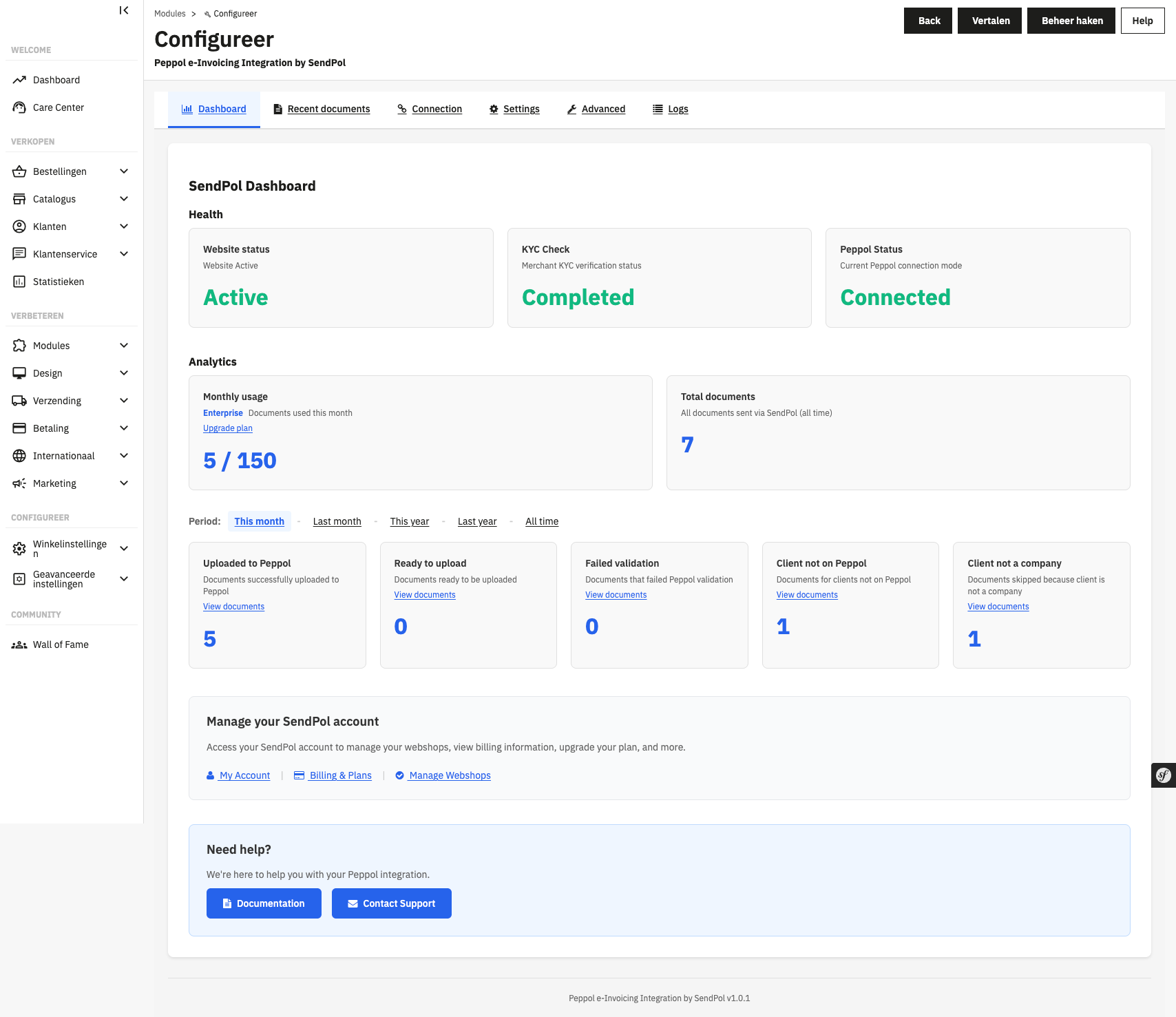
Dashboard & Statistieken
Realtime overzicht van Peppol verbinding en verzonden documenten
Installatie
Vereisten
Zorg ervoor dat je PrestaShop installatie voldoet aan de volgende vereisten
- PrestaShop 1.7 of hoger
- PHP 7.4 of hoger
- SendPol account (registreer op www.sendpol.be)
Installatie
Systeemvereisten
- PrestaShop 1.7 of hoger
- PHP 7.4 of hoger
- SendPol account (registreer op www.sendpol.be)
Module installatie
Upload en installeer de SendPol module in PrestaShop
Download de SendPol voor PrestaShop module (ZIP bestand)
Ga naar je PrestaShop admin dashboard
Navigeer naar Modules > Module Manager
Klik op 'Upload a module' of 'Een module uploaden'
Selecteer het module ZIP-bestand en klik op 'Upload this module'
Na upload, klik op 'Install' om de module te installeren
Activeer de module door op 'Enable' te klikken
Je zou 'Peppol e-Invoicing Integration by SendPol' moeten zien in je PrestaShop modules lijst
Eerste configuratie
API-gegevens verkrijgen
Registreer bij SendPol
Bezoek www.sendpol.be en maak een account aan of log in op je bestaande account.
Zoek je API Key in het SendPol Dashboard
API Base URL: https://api.sendpol.be
Om je API Key te vinden:
- Ga naar www.sendpol.be en log in met je account
- Aan de linkerkant van het dashboard, kies je "Webshops"
- Klik op het sleuteltje (🔑) om je API key te zien
- Kopieer deze key en bewaar deze veilig
Eerste configuratie
Configureer de SendPol module na installatie
Ga naar Modules > Module Manager in je PrestaShop admin
Zoek de SendPol module en klik op "Configure"
Voer de API Base URL in: https://api.sendpol.be
Voer je SendPol API key in
Klik op "Save" - de module test automatisch je verbinding
PrestaShop Instellingen
Afrondingsinstellingen
Het is belangrijk dat de afronding in PrestaShop wordt geconfigureerd op het totaal in plaats van regel voor regel. Het toepassen van BTW regel voor regel veroorzaakt verschillen van enkele centen, wat problemen veroorzaakt met Peppol.

Afrondingsregel
U kunt kiezen tussen 6 verschillende manieren om prijzen af te ronden. 'Afronden naar de dichtstbijzijnde hogere waarde' is het aanbevolen gedrag.
Afrondingstype
U kunt kiezen wanneer u prijzen afrondt: voor elk artikel, elke regel of op het totaal (van een factuur, bijvoorbeeld).
Configuratiestappen
Volg deze stappen om de afrondingsinstellingen in PrestaShop te configureren
Ga naar je PrestaShop admin dashboard
Navigeer naar Shop Parameters > General > Rounding
Stel de 'Afrondingsregel' in op 'Arrondir à la valeur supérieure la plus proche'
Stel het 'Afrondingstype' in op 'Arrondir le total'
Klik op 'Save' om de instellingen op te slaan
Configuratie
Status Mapper
Over de Status Mapper
Met de status mapper kunt u zelf bepalen wanneer een PrestaShop bestelling automatisch een Peppol factuur moet genereren en verzenden. U kiest welke PrestaShop bestelstatus de trigger is voor het verzenden van de factuur.
Belangrijkste functies
- Flexibele status mapping: Kies zelf welke PrestaShop status de trigger is
- Meerdere statussen mogelijk: Configureer verschillende statussen voor verschillende scenario's
- Automatische verwerking: Zodra een bestelling de gekozen status bereikt, wordt de factuur automatisch gegenereerd en verzonden
- Aangepast workflow: Pas de module aan op jouw specifieke orderverwerkingsproces
- Meerdere statussen mappen: Stel verschillende statussen in voor verschillende soorten bestellingen of klanten
Status Mapper configureren
Volg deze stappen om de status mapper in te stellen
Ga naar de SendPol module configuratie in je PrestaShop admin
Navigeer naar de 'Status Mapper' of 'Status Mapping' sectie
Selecteer de PrestaShop bestelstatus die de trigger moet zijn voor het verzenden van Peppol facturen
Veelgebruikte statussen zijn: 'Verzonden', 'Betaald', 'In behandeling', of een aangepaste status
Optioneel: Configureer meerdere statussen voor verschillende scenario's (bijvoorbeeld verschillende statussen voor B2B en B2C)
Sla de instellingen op - de module zal nu automatisch facturen verzenden wanneer bestellingen deze status bereiken
Tip: Tip: Kies een status die past bij jouw workflow. Bijvoorbeeld 'Verzonden' als je facturen wilt verzenden na verzending, of 'Betaald' als je facturen wilt verzenden na betaling. Je kunt ook meerdere statussen configureren voor verschillende workflows.
Voorbeelden van status mapping
Praktische voorbeelden van hoe je de status mapper kunt gebruiken voor verschillende workflows
Facturen na verzending
Map de 'Verzonden' status om facturen automatisch te verzenden zodra een bestelling is verzonden. Ideaal voor webshops die facturen willen verzenden na fysieke verzending.
Facturen na betaling
Map de 'Betaald' status om facturen te verzenden zodra een bestelling is betaald. Perfect voor webshops die facturen willen verzenden na ontvangst van betaling.
Facturen bij orderbevestiging
Map de 'In behandeling' of 'Bevestigd' status om facturen direct te verzenden bij orderbevestiging. Geschikt voor webshops met directe facturering.
Module gebruiken
Automatische factuurverwerking
Eenmaal geconfigureerd, werkt de module automatisch
Bestellingsvalidatie
De module valideert bestellingen voor verzending, controleert op vereiste klantinformatie, verifieert BTW-nummers indien opgegeven, en zorgt ervoor dat alle benodigde gegevens aanwezig zijn.
Status tracking
Monitor factuurstatus in het SendPol dashboard, bekijk leveringsbevestigingen en volg eventuele verwerkingsfouten.
Handmatige Acties
Facturen opnieuw verzenden
Als een factuur niet is verzonden of er is een fout opgetreden, kun je deze handmatig opnieuw verzenden.
Ga naar de PrestaShop bestelling die je opnieuw wilt verzenden
Zoek naar de SendPol sectie in de bestelgegevens
Klik op 'Opnieuw verzenden' of 'Resend Invoice'
De module zal de factuur opnieuw genereren en verzenden via Peppol
Bulk acties
Verwerk meerdere bestellingen tegelijk voor efficiënte factuurverwerking.
Dashboard Overzicht
Dashboard functies
Het SendPol dashboard in PrestaShop biedt een realtime overzicht van je Peppol integratie. Monitor verzendingen, documentstatussen, verbindingsstatus en bekijk gedetailleerde logs.
- Realtime monitoring: Zie direct welke facturen zijn verzonden en hun status
- Document tracking: Volg individuele facturen van generatie tot levering
- Verbindingsstatus: Controleer of de verbinding met het Peppol netwerk actief is
- Logs en foutmeldingen: Bekijk gedetailleerde logs voor troubleshooting
- Statistieken: Overzicht van verzonden facturen, succesvolle leveringen en eventuele fouten
Bestellingen Beheren
Over bestellingen beheren
Beheer je PrestaShop bestellingen en Peppol facturen vanuit de module interface. Handmatige acties, bulk operaties en status tracking.
Facturen opnieuw verzenden
Als een factuur niet is verzonden of er is een fout opgetreden, kun je deze handmatig opnieuw verzenden.
Ga naar de PrestaShop bestelling die je opnieuw wilt verzenden
Zoek naar de SendPol sectie in de bestelgegevens
Klik op 'Opnieuw verzenden' of 'Resend Invoice'
De module zal de factuur opnieuw genereren en verzenden via Peppol
Bulk acties
Verwerk meerdere bestellingen tegelijk voor efficiënte factuurverwerking.
Problemen oplossen
FAQ
Snelstart
Kom snel aan de slag met SendPol voor PrestaShop
Registreer bij SendPol
Maak een account aan op www.sendpol.be en verkrijg je API-sleutel
Installeer de Module
Download en upload de SendPol module in je PrestaShop Module Manager
Configureer API
Voer je API-sleutel in en test de verbinding met het Peppol netwerk
Hulp nodig?
Ons ondersteuningsteam staat klaar om je te helpen met je SendPol integratie