
Wix Stores
Installatiehandleiding
Volledige technische handleiding voor het configureren van Peppol voor Wix Stores. Integreer je webshop met het Peppol netwerk in enkele stappen.
Inhoudsopgave
Wat is SendPol?
Peppol voor Wix Stores integreert automatisch je Wix webshop met het Peppol netwerk. Het transformeert je orderverwerking door voltooide bestellingen automatisch om te zetten in UBL (Universal Business Language) facturen en deze via Peppol te verzenden zonder handmatige tussenkomst.
Belangrijkste functies
- Volledige Wix Stores integratie: Automatisch herkennen en omzetten van bestellingen naar facturen
- UBL (Universal Business Language) facturen: Compatibel met overheden en zakelijke klanten
- Automatisch verzenden via Peppol: Gestandaardiseerd & juridisch geldig
- B2B klaar: Perfect voor bedrijven die aan andere bedrijven of overheidsinstanties verkopen
- EU-conforme: Klaar voor Peppol e-facturering vereisten (verplicht vanaf 2026 in veel EU-landen)
Waarom kiezen voor SendPol?
Vanaf 2026 wordt Peppol e-facturering verplicht in steeds meer Europese landen, vooral voor bedrijven en overheidscontracten. Met SendPol ben je klaar voor compliance zonder complexe setups of hoge ontwikkelingskosten.
Veiligheid en Beveiliging
Twee-factor authenticatie (2FA)
SendPol ondersteunt twee-factor authenticatie om je account extra te beveiligen. Activeer 2FA in je account instellingen voor een extra beveiligingslaag.
KYC (Know Your Customer) verificatie
SendPol voert een KYC-check uit om te verifiëren dat je gerechtigd bent om een BTW nummer te gebruiken. Dit zorgt ervoor dat alleen geautoriseerde bedrijven facturen kunnen versturen via het Peppol netwerk, wat de veiligheid en integriteit van het systeem waarborgt.
Zie SendPol in actie
Bekijk hoe eenvoudig de integratie is
Vereisten
Systeemvereisten
- Wix Stores account met actieve webshop
- SendPol account (registreer op www.sendpol.be)
- Toegang tot Wix Editor
Eerste configuratie
API-gegevens verkrijgen
Registreer bij SendPol
Bezoek www.sendpol.be en maak een account aan of log in op je bestaande account.
Zoek je API Key in het SendPol Dashboard
Om je API Key te vinden:
- Ga naar www.sendpol.be en log in met je account
- Aan de linkerkant van het dashboard, kies je "Webshops"
- Klik op het sleuteltje (🔑) om je API key te zien
- Kopieer deze key en bewaar deze veilig
Betaalformulier configureren
Toegang tot betaalformulier instellingen
Kies de juiste website
In je website overzicht, kies je de correcte website waarop je SendPol wilt configureren.
Navigeer naar Instellingen
Links in het menu kies je vervolgens "Instellingen".
Open Betaalpagina
Bij "Bedrijfsoplossingen" kies je voor "Betaalpagina".
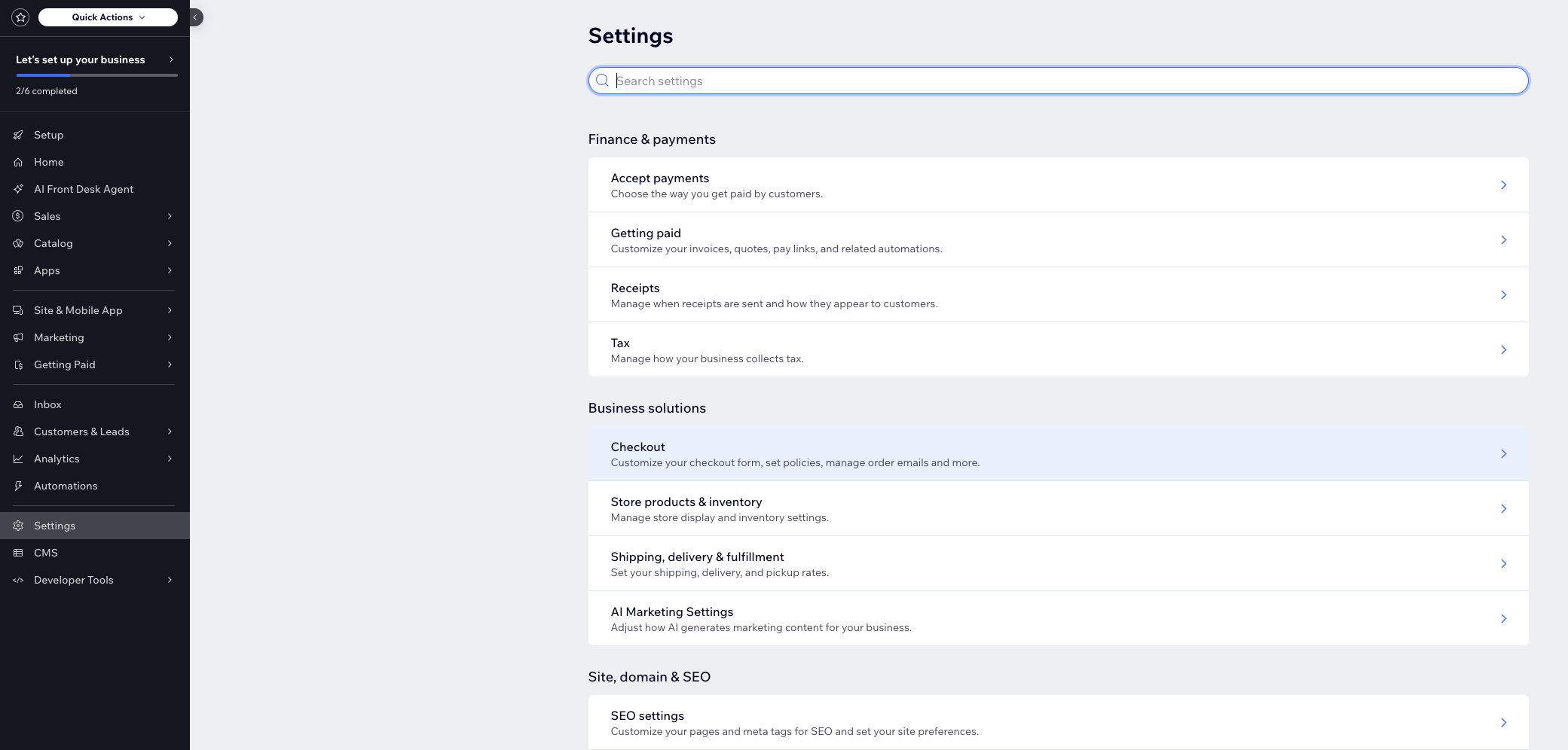
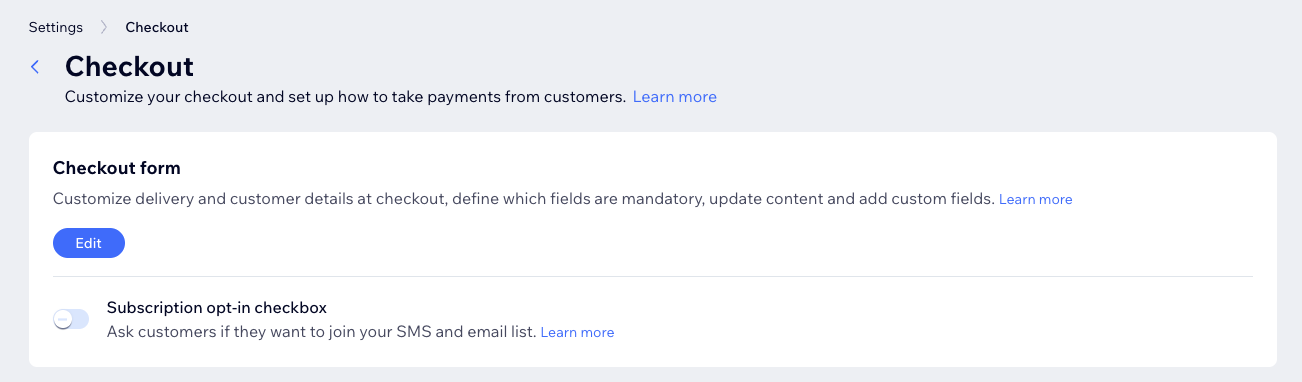
Open Betaalformulier
Vervolgens kies je "Betaalformulier" => "Bewerken".
BTW Nummer veld aanmaken
⚠️ Belangrijk: BTW Nummer veld
Het BTW Nummer veld is essentieel voor SendPol om bedrijfsgegevens correct te laden. Zonder dit veld worden facturen niet correct op Peppol geüpload.
Stap 1: Bedrijfsnaam veld toevoegen
"Bedrijfsnaam" is een standaard veld in Wix. Je kunt dit veld direct toevoegen aan je betaalformulier.
Stap 2: BTW Nummer veld aanmaken
Het BTW Nummer veld is GEEN standaard veld in Wix en moet aangemaakt worden via aangepaste velden.
Klik op "Veld maken"
In het betaalformulier bewerk scherm, klik je op "Veld maken" om een nieuw aangepast veld toe te voegen.
Kies "Kort antwoord"
Selecteer het veldtype "Kort antwoord" voor het BTW Nummer veld.
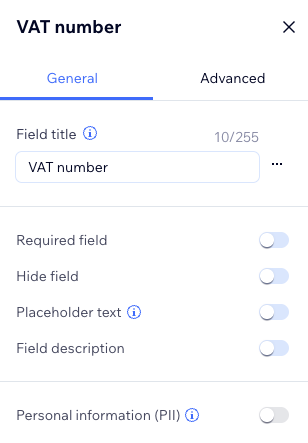
Vul Veld Titel in: "BTW nummer"
Bij "Veld Titel" vul je in: "BTW nummer" (of "BTW Nummer"). Dit is de zichtbare naam voor gebruikers.
⚠️ KRITIEK: Geavanceerd instellingen
Dit is het MEEST BELANGRIJKE STAP. Zonder de juiste veldssleutel werkt SendPol niet correct!
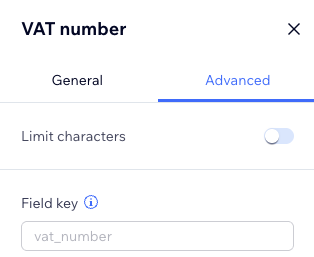
Ga naar het tabblad "Geavanceerd"
Bij "Veldssleutel" vul je EXACT in: vat_number: vat_number
SendPol heeft dit specifieke veld nodig om de bedrijfsgegevens van je klant in te laden. Doe je dit niet correct, dan worden deze facturen niet correct op Peppol geüpload.
💡 Tip
Zorg ervoor dat je de veldssleutel exact als "vat_number" invult (met kleine letters en underscore). Dit is case-sensitive en moet exact overeenkomen.
Wix Automatiseringen instellen
Automatisering voor Factuur Trigger
Configureer een Wix automatisering om automatisch facturen naar SendPol te sturen wanneer een factuur wordt verstuurd.
Ga naar Automatiseringen
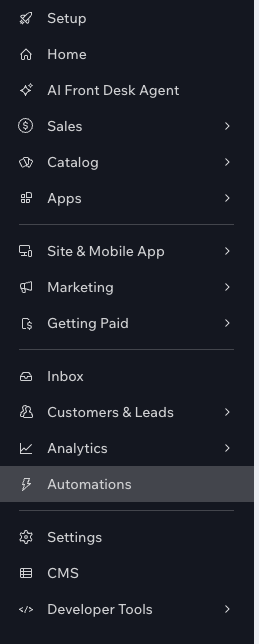
In je Wix dashboard, navigeer naar "Automatiseringen" en klik op "+ Automatisering maken" (Create automation).

Kies voor nieuwe automatisering
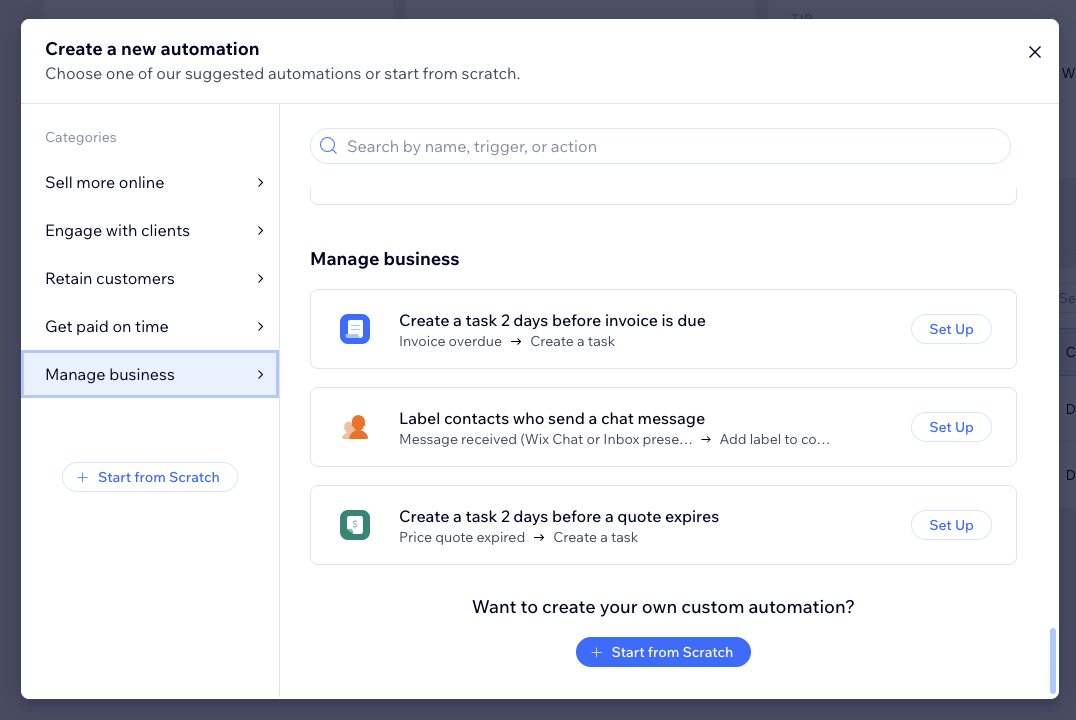
Klik op "+ Nieuw" (New) om een nieuwe automatisering aan te maken.
Selecteer de trigger "Factuur verstuurd"
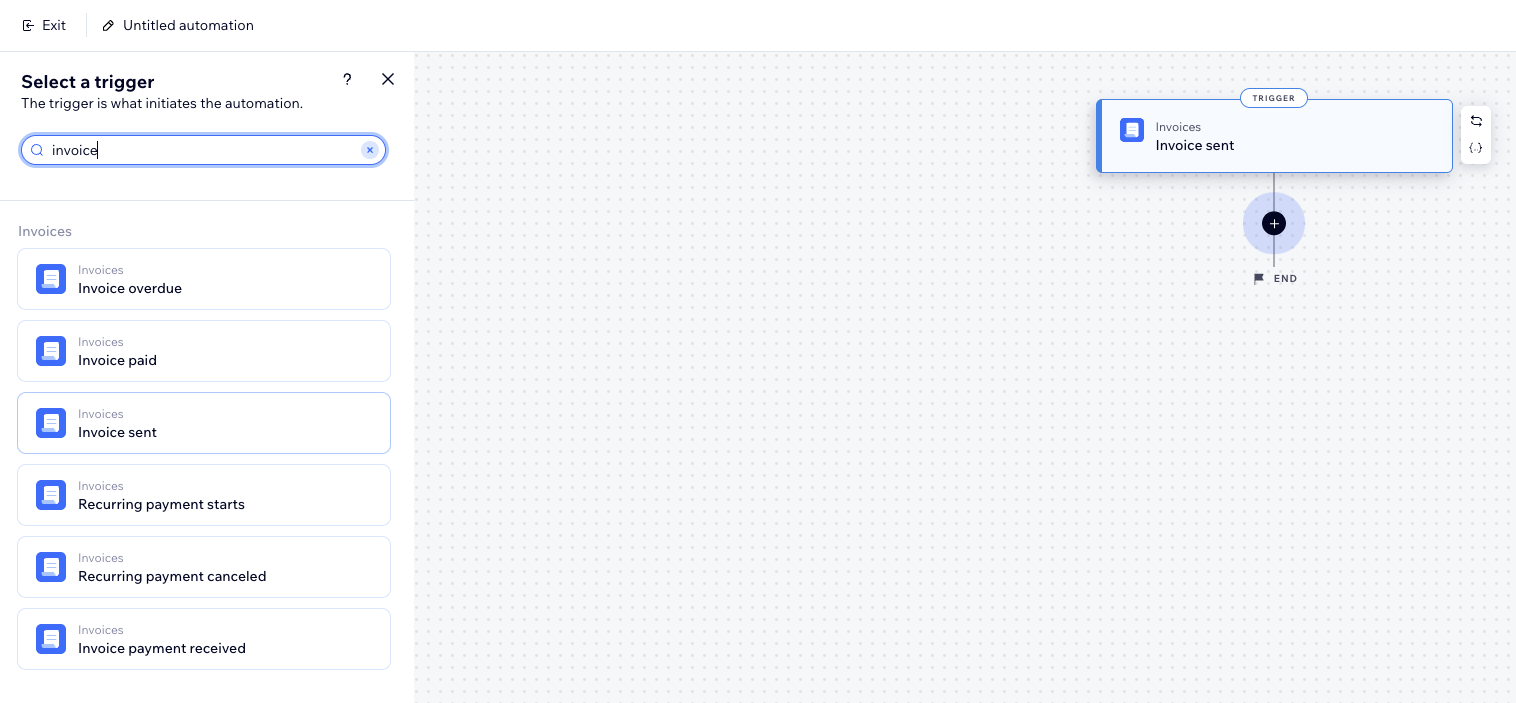
In de trigger selectie, zoek naar "Facturen" (Invoices) en selecteer "Factuur verstuurd" (Invoice sent). Dit is de trigger die de automatisering start wanneer een factuur wordt verstuurd.
Klik op "Actie"
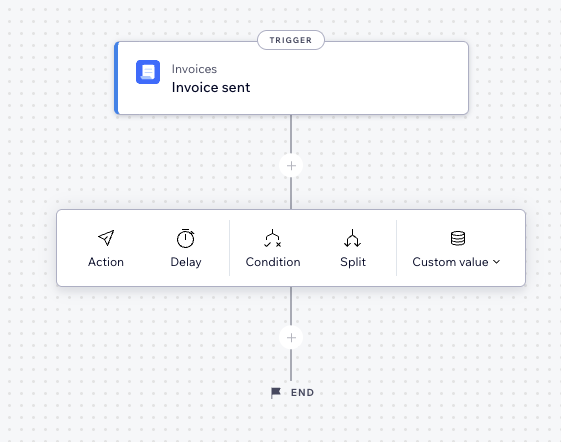
Klik op de "+" knop onder de trigger om een actie toe te voegen. Selecteer "Actie" (Action) uit de beschikbare opties.
Zoek naar HTTP integratie
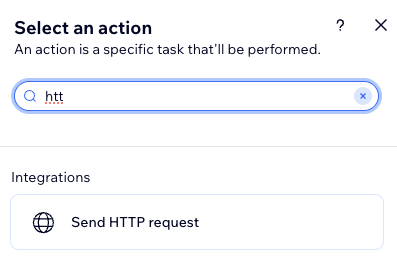
In de actie selectie, gebruik de zoekbalk en zoek naar "htt" of "HTTP". Selecteer "HTTP-verzoek verzenden" (Send HTTP request) uit de resultaten.
Configureer de HTTP-verzoek
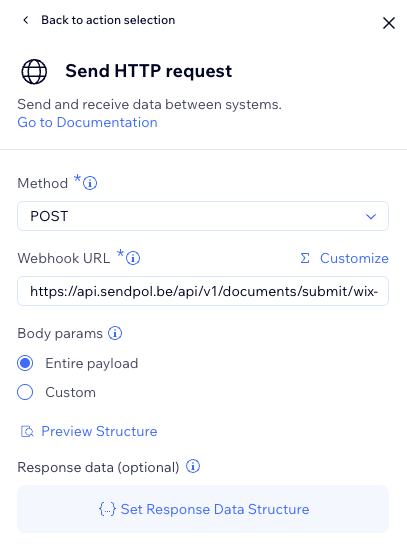
Vul de volgende instellingen in voor de HTTP-verzoek:
Webhook-URL:
Gebruik de URL generator hieronder om je webhook URL te genereren met je API key.
Hoofdinhoud-parameters:
Selecteer "Gehele payload" (Entire payload) - dit zorgt ervoor dat alle factuurgegevens worden doorgestuurd naar SendPol.
Configureer methode en geef een naam
Selecteer "POST" als methode in de dropdown. Geef je automatisering een duidelijke naam (bijvoorbeeld "Facturen naar SendPol") en activeer de automatisering door de schakelaar aan te zetten. Je automatisering is nu klaar en zal automatisch facturen naar SendPol sturen wanneer een factuur wordt verstuurd.
Facturen in Wix
Ondersteuning voor facturen
SendPol ondersteunt facturen van bestellingen via de webshop, of manueel aangemaakte facturen vanuit de backend.
1.Factuur maken van een bestaande bestelling
Je kan een factuur maken van een bestaande order. Zodra die wordt gemailed naar de klant, komt hij ook bij SendPol binnen.
Ga naar de bestelling
Open de bestelling waarvan je een factuur wilt maken en klik op "Factuur toevoegen" of "Add Invoice".

Maak de factuur aan
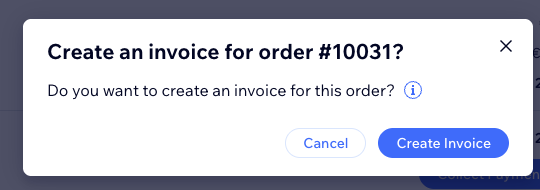
Klik op "Factuur aanmaken" of "Create Invoice" om de factuur aan te maken.
Controleer de factuur details
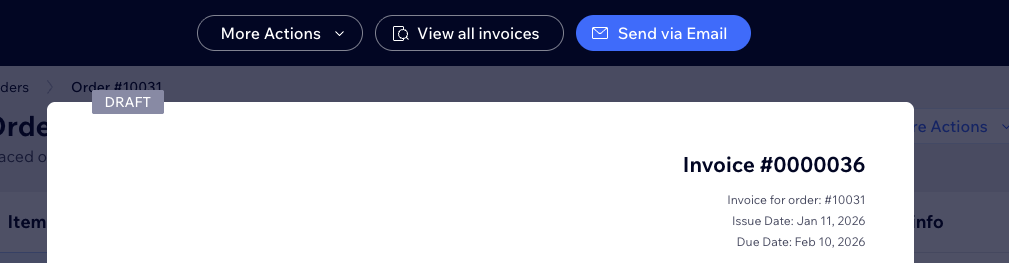
Controleer de factuur details en pas indien nodig aan voordat je de factuur verstuurt.
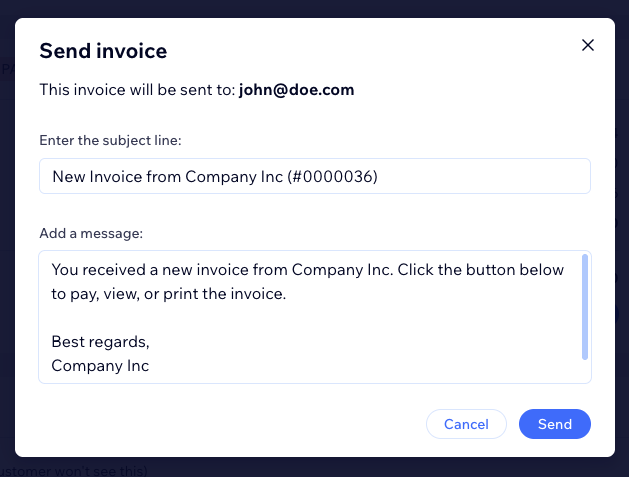
Verstuur de factuur
Klik op "Verstuur" of "Send" om de factuur naar de klant te versturen. Zodra de factuur wordt gemailed naar de klant, komt hij automatisch bij SendPol binnen.
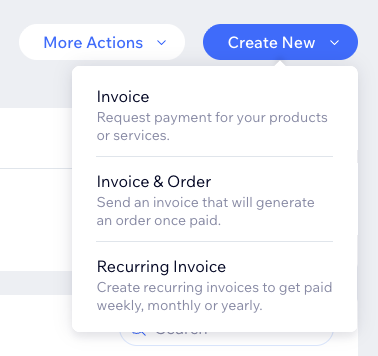
2.Manueel een factuur aanmaken
Je kan manueel een factuur aanmaken maar kies dan MET bestelling, anders werkt het niet. Zodra de factuur betaald is (en je die als betaald markeert) zal Wix een bestelling aanmaken en die automatisch naar SendPol doorsturen.
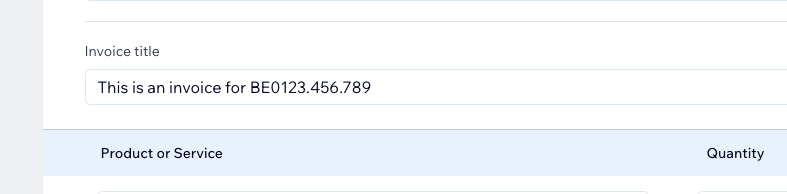
Belangrijk: BTW nummer in bestellingstitel
Wanneer je manueel een factuur aanmaakt, moet je ook het BTW nummer van de klant meegeven in de titel van de bestelling. Anders geeft Wix niet aan SendPol door dat het om een BTW factuur gaat.
Live gaan met SendPol
Extra stappen om live te gaan
Voordat je automatisch facturen kunt versturen via SendPol, zijn er nog een aantal belangrijke stappen die je moet voltooien.
Webshop configuratie compleet maken
Zorg ervoor dat je webshop in het SendPol dashboard volledig is geconfigureerd:
- BTW nummer moet zijn ingevuld (verplicht veld)
- Alle andere verplichte velden moeten zijn ingevuld (naam, e-mail, adres, etc.)
Ga naar je SendPol dashboard → Webshops om alle verplichte velden te controleren en in te vullen.
KYC (Know Your Customer) check
Voor compliance en veiligheid moet je een KYC check doorlopen. Dit is een eenmalige verificatie van je bedrijfsgegevens.
- Ga naar je SendPol dashboard → Webshops
- Klik op het upload icoon (📤) bij je webshop om de benodigde documenten te uploaden
- Wacht op goedkeuring van de KYC check (dit kan enkele werkdagen duren)
Auto upload inschakelen
Zorg ervoor dat automatisch uploaden is ingeschakeld in je webshop instellingen. Dit zorgt ervoor dat facturen automatisch naar SendPol worden gestuurd wanneer ze worden aangemaakt in Wix.
Webhooks of E-mail met UBL configureren
Kies hoe je UBL (Universal Business Language) facturen wilt ontvangen:
- Webhooks: Configureer een webhook URL in je SendPol dashboard om UBL facturen automatisch te ontvangen in je systeem
- E-mail: Stel een e-mailadres in om UBL facturen per e-mail te ontvangen
Je kunt beide opties configureren in je SendPol dashboard onder Webshops → Instellingen.
💡 Tip
Zorg ervoor dat alle stappen zijn voltooid voordat je live gaat. Onvolledige configuratie kan ervoor zorgen dat facturen niet correct worden verwerkt.
API configuratie
SendPol API instellingen
API Key
Voer je SendPol API key in die je hebt verkregen uit het SendPol dashboard (zie sectie "Eerste configuratie").
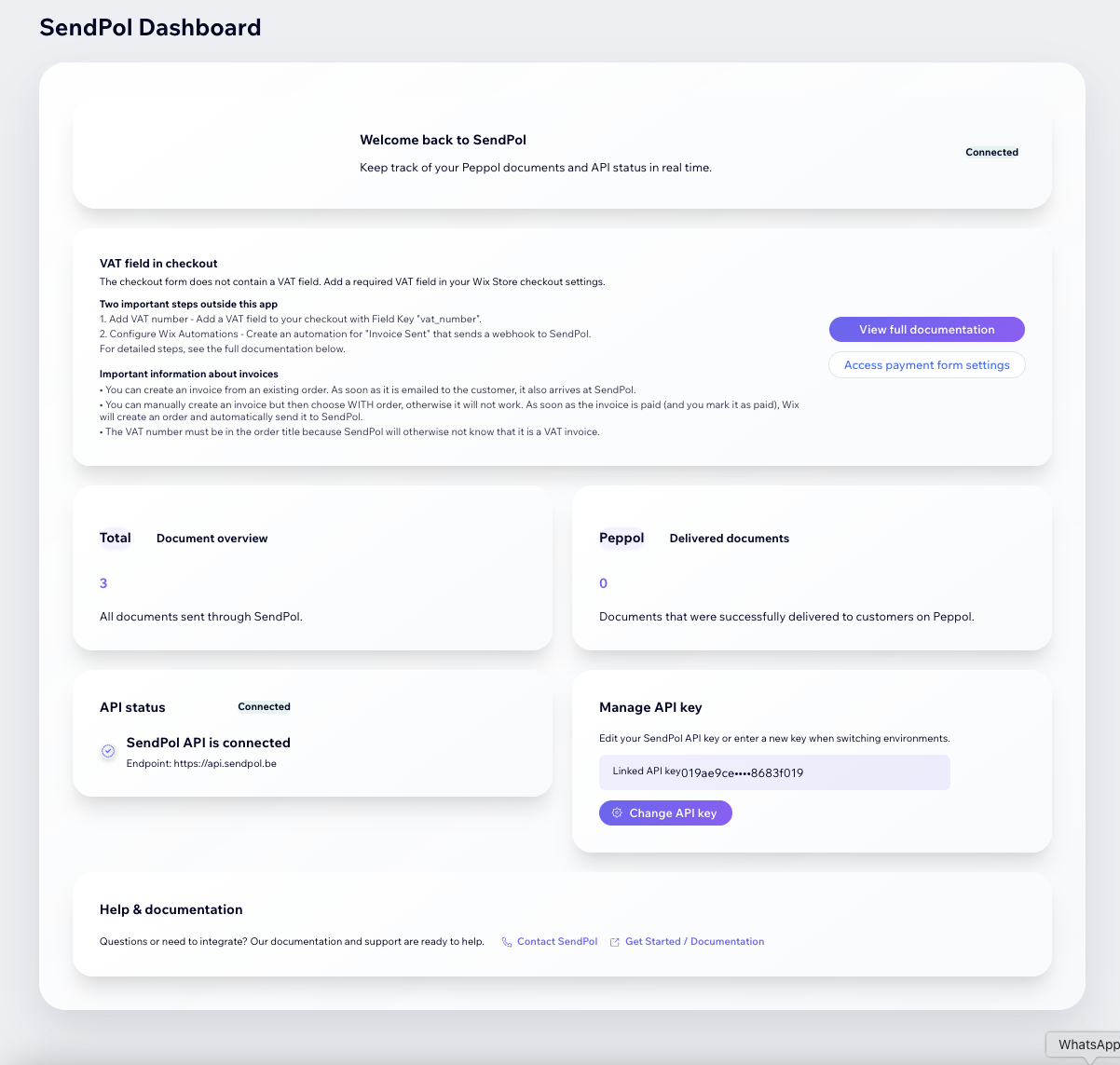
Voorbeeld van het SendPol dashboard met API key en gekoppelde Wix webshop.
Problemen oplossen
FAQ
Hulp nodig?
Ons ondersteuningsteam staat klaar om je te helpen met je SendPol integratie